
火狐浏览器手机版设置同步教程
火狐浏览器手机版设置同步教程
作为一名长期使用火狐浏览器(Firefox)的用户,我深知在多设备间同步浏览数据的重要性。无论是在手机上快速打开电脑端收藏夹,还是在平板上继续阅读刚才浏览的网页,火狐浏览器的同步功能都极大提升了我的使用效率。今天,我想分享一篇实用的教程,帮助你轻松在火狐浏览器手机版设置同步,实现数据多端互通。
什么是火狐浏览器同步?
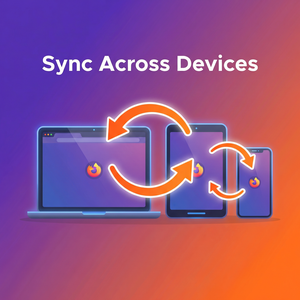
简单来说,火狐浏览器的同步功能允许你将书签、历史记录、标签页、密码、扩展、设置等信息,在多个设备间保持一致。通过登录同一个 Firefox账户,你所有的浏览数据都会自动更新,真正实现无缝切换设备。
为什么要使用火狐同步?
- 多设备数据无缝衔接:手机、电脑、平板间浏览体验无缝连接。
- 数据备份安全:重要书签和密码云端存储,避免丢失。
- 节省时间:无需手动导入导出数据,自动同步省心省力。
- 自定义同步内容:可选择只同步需要的项目,保护隐私。
火狐浏览器手机版同步设置步骤
下面我以安卓版本的火狐浏览器为例,分步骤介绍如何开启同步功能。iOS版本操作类似,界面稍有差异,大家可以参照着操作。
第一步:安装最新版本的火狐浏览器手机版
首先,确保你的手机安装了最新版本的火狐浏览器。可以在 火狐浏览器官网 或各大应用商店下载最新安装包,保证功能完善且安全稳定。
第二步:登录或注册Firefox账户
- 打开火狐浏览器,点击右下角的菜单图标(三条横线)。
- 在弹出的菜单中找到并点击“登录到同步”(或“Firefox账户”)。
- 如果已有账户,输入邮箱和密码登录;如果没有,点击注册新账户,按照提示完成注册流程。
登录后,你就可以使用同步功能了。
第三步:选择同步的内容
- 登录成功后,进入“账户设置”页面。
- 找到“同步设置”或“同步内容”选项。
- 这里你可以选择同步的项目,包括:书签、标签页、历史记录、密码、附加组件和设置等。
- 根据自己的需求勾选或取消勾选,默认一般全部勾选。
第四步:验证同步状态
设置完成后,返回浏览器主界面,打开菜单,点击“同步”查看最后同步时间。若显示最近同步成功,就说明设置正确。
同步过程中常见问题及解决方法
同步失败怎么办?
- 检查网络连接:同步需要网络支持,确保网络稳定。
- 账户登录状态:查看是否被系统强制退出,需要重新登录。
- 更新浏览器:使用过时版本可能有BUG,建议升级到最新版本。
- 清除缓存和数据:在设置里清理缓存,重启浏览器尝试。
同步数据隐私安全吗?
火狐浏览器作为开源项目,注重用户隐私保护。同步数据采用端到端加密,只有你自己能访问这些数据,Mozilla官方也无法读取你的同步内容。使用火狐同步,既方便又安全,尤其适合注重隐私的用户。
个人使用心得与建议
我自己在手机和电脑上都开启了火狐同步,这样无论是在床上用手机浏览网页,还是坐在办公桌前用电脑工作,都能轻松找到需要的收藏夹和标签页。同步功能让我的工作和生活更加高效。
不过,我建议大家在开启同步时,根据需求选择同步内容,尤其是密码和扩展,如果你的设备不安全,建议谨慎同步。此外,定期检查同步状态,确保没有异常,也能避免数据丢失。
总结
总的来说,火狐浏览器手机版的同步功能强大且易用,只需要几步简单设置,就能轻松实现多设备数据共享。如果你还没用过,赶紧试试吧!你可以访问火狐浏览器官网了解更多官方资讯和最新版本,享受更好的上网体验。
希望这篇教程对你有帮助,祝你使用愉快!
```