
火狐浏览器iPad使用方法介绍
火狐浏览器iPad使用方法介绍
作为一个长期使用火狐浏览器(Firefox)的用户,我想分享一下在iPad上使用这款浏览器的心得和实用技巧。火狐浏览器不仅在桌面端表现出色,iPad版的体验也非常流畅,功能丰富,完全可以满足日常浏览和工作需求。本文将带你了解如何在iPad上安装、设置以及高效使用火狐浏览器,同时结合一些我个人的使用经验和建议。
一、下载和安装火狐浏览器
首先,打开你的iPad,进入App Store,搜索“火狐浏览器”或者“Firefox”。火狐浏览器的官方应用通常显示为Mozilla开发,下载量和评分都很高,大家要注意认准官方版本,避免下载到仿冒应用。
- 打开App Store
- 搜索“Firefox”或者“火狐浏览器”
- 确认开发者是Mozilla
- 点击“获取”并安装
如果你想第一时间获取最新版本,也可以访问火狐浏览器官网,里面有直接跳转App Store的链接,方便快捷。
二、基础设置与界面介绍
1. 初始化设置
安装完成后打开火狐浏览器,它会引导你完成初始设置,例如是否同步Firefox账户、开启推荐内容、隐私设置等。建议登录你的Firefox账户,这样可以同步书签、历史记录以及打开的标签页,无论是iPad还是电脑端都能无缝衔接。
2. 界面布局
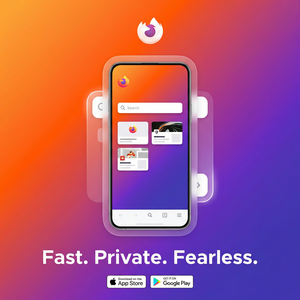
火狐iPad版的界面简洁,底部有常用操作栏,包括返回、前进、标签页和菜单按钮。地址栏位于顶部,支持直接输入网址或搜索。标签页管理也很方便,点击标签页按钮即可查看、关闭或新建标签。
三、火狐浏览器iPad版的实用功能
1. 标签页管理
在iPad上浏览网页时,通常需要同时打开多个网页。火狐的标签页功能让这件事变得轻松:
- 点击底部的标签页按钮查看所有打开的标签
- 上下滑动即可快速浏览标签预览,找到想看的网页
- 轻按标签页右上角的“×”图标关闭标签
- 长按标签页能进入批量管理模式,方便一次关闭多页
这套操作逻辑非常贴合iPad触控体验,尤其是用手指滑动切换标签,感觉自然顺畅。
2. 阅读模式
火狐浏览器支持阅读模式,这点对于喜欢在iPad上看文章、新闻的朋友来说非常实用。打开网页后,地址栏旁如果显示一个类似“书本”的图标,就说明该页支持阅读模式。点击后,页面会自动去除广告、导航栏和多余元素,只保留正文和图片,阅读更加专注舒适。
3. 隐私保护
火狐浏览器以隐私保护著称,iPad版同样内置追踪保护功能。打开设置菜单,进入“隐私与安全”,可以选择不同级别的追踪保护,阻止第三方广告和追踪器,这不仅保护你的隐私,也能提升网页加载速度。
4. 多设备同步
登录火狐账户后,你可以同步书签、密码、打开的标签页以及浏览历史。举个例子,我常在iPad上处理工作邮件,浏览资料,然后回到电脑端可以继续阅读之前打开的标签,效率提升很明显。
四、实用使用技巧
1. 使用火狐浏览器作为默认浏览器
从iPadOS 14开始,苹果允许用户设置第三方浏览器为默认浏览器。打开“设置”App,找到“火狐浏览器”,点击进入后选择“默认浏览器应用”,改成Firefox,这样所有网页链接都会自动用火狐打开,省去了复制粘贴的麻烦。
2. 添加书签和管理收藏
访问你喜欢的网站时,点击地址栏右侧的星形按钮即可添加书签。火狐浏览器支持创建文件夹管理书签,分类清晰,日后查找更方便。特别是喜欢做资料整理的朋友,这功能非常实用。
3. 使用快捷手势切换标签
除了点击标签页按钮,你还可以试试轻扫手势:在地址栏左右滑动可以快速切换前后标签页,这个操作对单手操作iPad特别友好。
4. 夜间模式和字体调整
晚上使用iPad看网页,开启夜间模式保护眼睛尤为重要。火狐浏览器支持夜间主题,可以在设置中调整。此外,阅读模式下还能自定义字体大小和背景颜色,阅读体验更贴合个人习惯。
五、总结和建议
总的来说,火狐浏览器在iPad上的表现远超一般浏览器。它不仅继承了桌面版强大的同步和隐私保护功能,还针对触控体验做了优化,让浏览速度快而且舒适。尤其是通过登录Firefox账户,能够打通多设备的使用场景,非常适合需要跨终端工作的用户。
如果你还没在iPad上尝试火狐浏览器,不妨去火狐浏览器官网下载最新版本,亲身体验它带来的便捷。对于习惯苹果生态的朋友来说,设置成默认浏览器后会更顺手,配合隐私保护功能用起来更安心。
最后,有一点建议是:定期清理浏览数据和缓存,保持浏览器流畅。火狐浏览器提供清理工具,操作简单,能避免浏览器变卡或者网页加载异常的情况。
希望这些介绍和小技巧能帮到大家,让你在iPad上更好地享受火狐浏览器带来的优质体验!
```